CÁC BƯỚC THỰC HIỆN TRONG PHẦN MỀM VISIO2021 PROĐỂ VẼ LƯU ĐỒ CÔNG VIỆCTHEO MẪU EVN
Sau khai cài đặt thành công phần mềm Visio 2021 Pro ta tiến hành tạp file để vẽ lưu đồ:
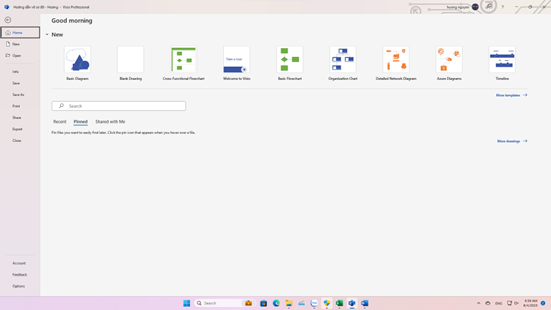
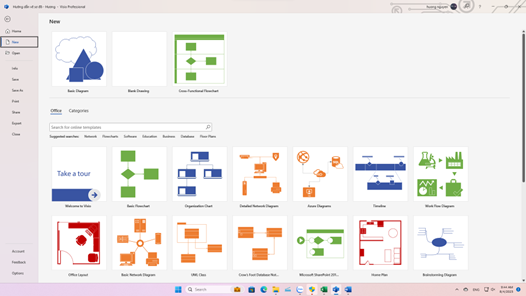
1. Mở Visio -> Home hoặc New -> Chọnmẫu sơ đồ có sẵn hoặc Chọn Basic Diagram
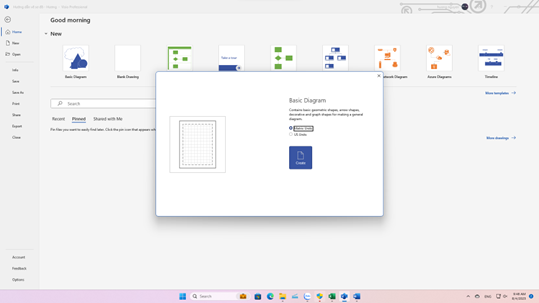
2.Trong Basic Diagram ->Chọn Metric Units -> Create
Xong bước 2 ta đã Tạo được file mới. Cần lưu file trước khi thực hiện vẽ: File -> Save
Tiến hành vẽ lưu đồ:
3. Chọn loại lưu đồ: More Shapes ->Flowchart -> Chọn: Basic Flowchart shapes và Cross-Functional Flowchart shapes
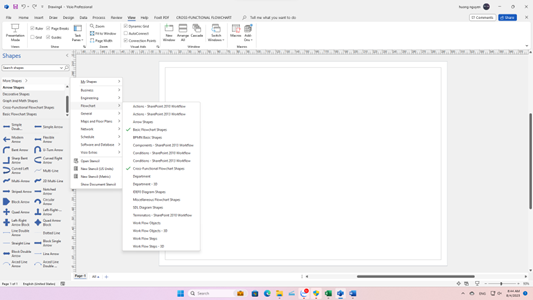
4.Vào View ->Chọn AutoConnect
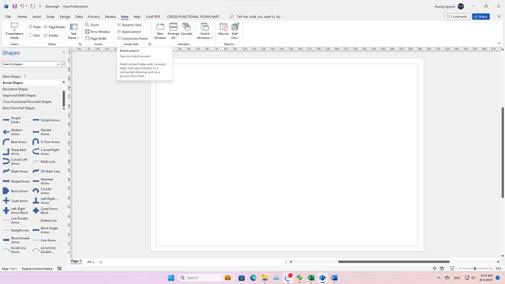
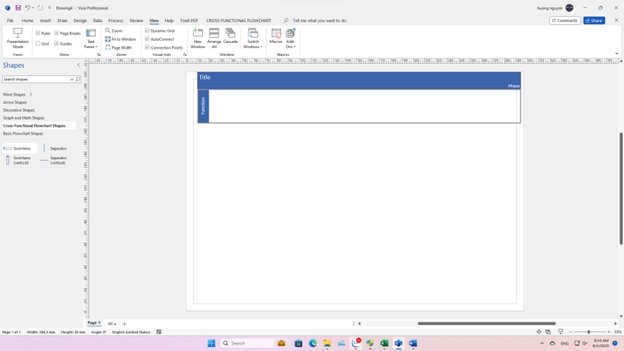
5. Chọn mẫu lưu đồ ngang theo mẫu EVN: Cross –Functional Flowchart Shapes -> Swimlane -> Nhấn chuột kéo thả qua khung màn hình vẽ
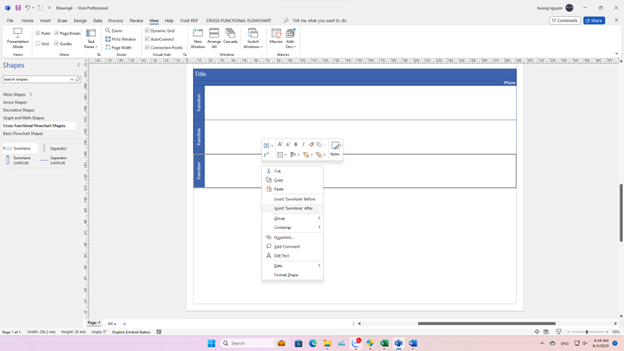
6. Thêm dòng: Tại Swimlane mới tạo đặt trỏ vào Function kích phải chuột -> Insert ‘Swimlane’ After
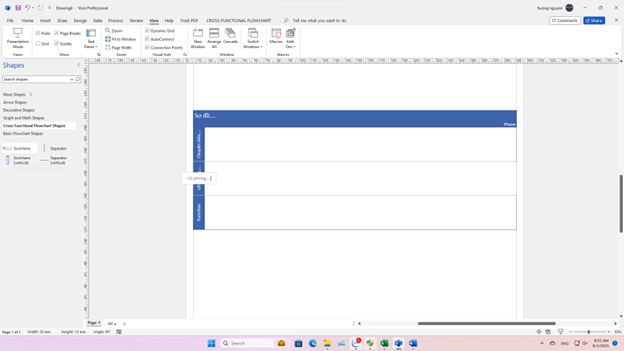
7. Đặt tiêu đề lưu đồ, tên người thực hiện:
-Tạo tiêu đề: Kích đúp chuột vào Title -> Viết tiêu đề
-Tạo tên người thực hiện: Kích đúp chuột vào Function -> Tạo tên người thực hiện
8. Chọn hình để thể hiện các bước thực hiện trong lưu đồ: Chọn lệnh bên trái màn hình: Chọn Basic Flowchart Shapes -> Chọn hình tương ứng nhấn chuột kéo thả sang màn khung vẽ.
-Vẽhình tiếp theo: chọn theo lệnh hoặc theo tự động
+ Chọn theo lệnh: Kích phải Auto connect -> Chọn trái: Left, phải: Right...-> Chọn hình chữnhật: Process, hình thoi: Decision...
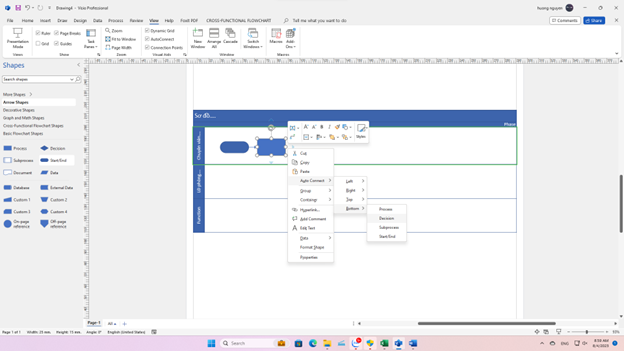
+ Chọn theo tựđộng: Đặt chuột vào hình đã vẽsẽhiện lên các nút tam giác nhỏxung quanh hình -> Chọn hình cần.
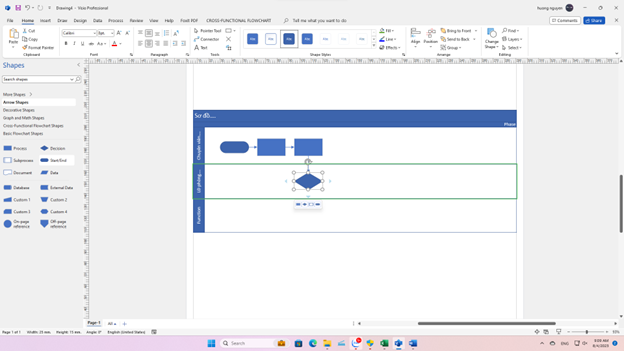
9. Chèn chữvào hình vẽ: Kích đúp chuột vào hình cần chèn ->Chèn chữ
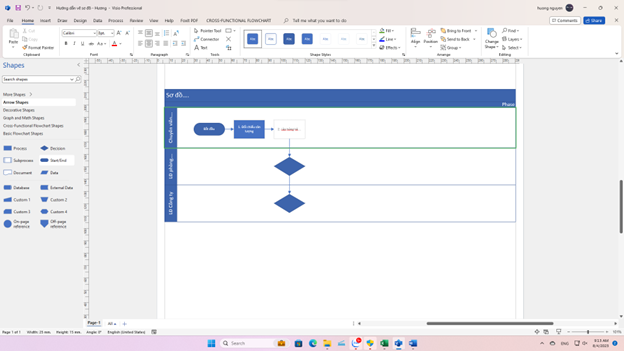
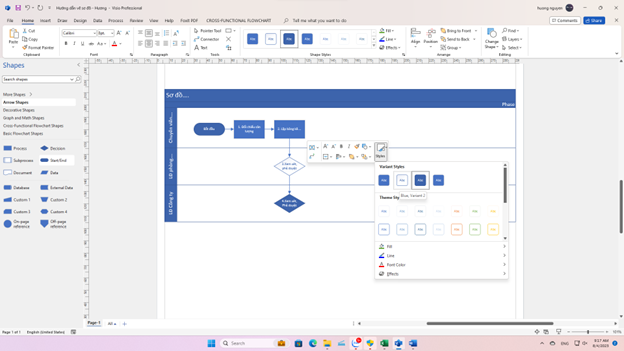
10. Đổi màu hình nền:-Đổi từng hình: Kích chuột phải vào hình cần đổi nền -> Styles -> Chọn nền
- VD: Đổi màu nền cho hình thoi trong sơ đồ
- Đổi màu nền cho tất cả hình: Trên thanh công cụ chọn: Design -> Chọn biểu tượng nền cần đổi
- VD: Đổi hình nền xanh sang màu trắng
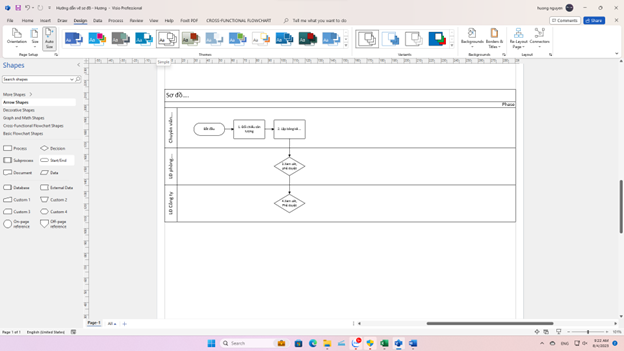
11. Vẽ mũi tên đi từ hình này sang hình khác: Home -> Chọn Connector -> Nhấn giữ trỏ trái kéo chuột chọn điểm cần vẽ.
Hủy lệnh vừa chọn để chuyển sang lệnh khác :Nhấn phím Esc
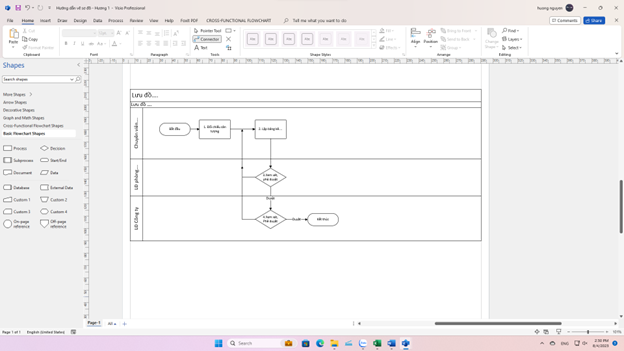
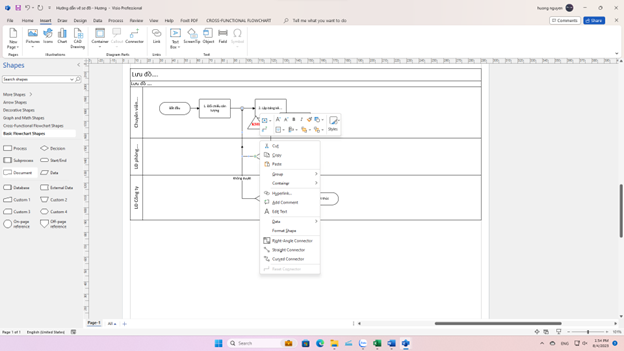
12. Chèn chữ chú thích đường mũi tên dẫn từ bước này sang bước khác :VD: “Duyệt”, “Không duyệt”, ....-Đặt trỏ chuột vào mũi tên cần chèn chữ -> kích phải chọn Edit Text -> Chèn chữ
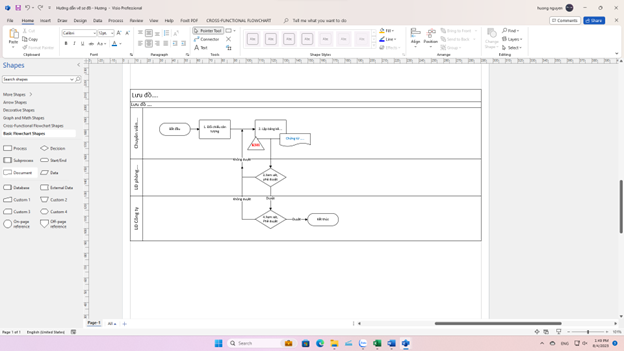
-Chèn chữvà xoay chữngang dọc: + ChọnInsert -> Text box ->Nhấn chuột trái kéo vẽ tạo khung Text box -> Chèn chữ.+ Kích vào Text box sẽ hiện lên biểu tượng xoay -> Giữ chuột, xoay text box.
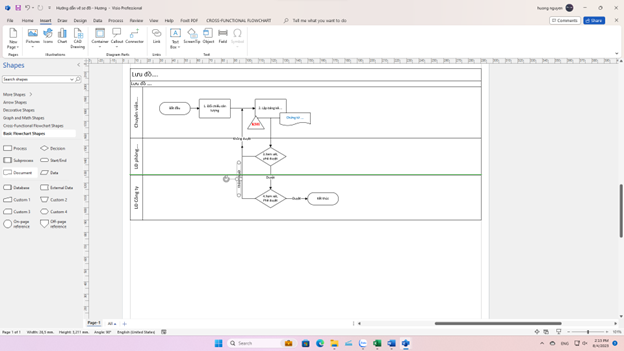
13. Đổi màu chữ: Nhấn đúp vào hình cần đổi màu chữ -> Chọn Font color-> Chọn màu
Chia sẻ: Nguyễn Thị Hương